
Canva
Introduction
Objectifs#
- Identifier les zones principales de l’interface
- Naviguer dans le tableau de bord et l’éditeur
- Choisir et personnaliser un template
- Modifier textes, couleurs, images et formes
- Gérer les calques et les positions
- Exporter un design dans le bon format
Un outil 100% navigateur#
Trois Australiens, une idée simple#

Melanie Perkins, Cliff Obrecht et Cameron Adams fondent Canva en 2012.
“Le design ne devrait pas être réservé aux experts.”
Histoire de Canva#
timeline
    title Les grandes étapes de Canva
    2007 : Fusion Books, annuaires scolaires
    2012 : Lancement de Canva
    2014 : Canva for Work
    2019 : Canva for Enterprise
    2021 : Acquisition Pexels et Pixabay
    2023 : Magic Studio (IA)
    2024 : Canva Visual Suite
Pourquoi Canva?#
| Canva | Logiciels pro (Illustrator, InDesign) |
|---|---|
| Gratuit et en ligne | Abonnement coûteux |
| Prise en main immédiate | Courbe d’apprentissage longue |
| Templates prêts à l’emploi | Partir de zéro |
| Collaboration en temps réel | Partage de fichiers complexe |
Information
Canva ne remplace pas Illustrator pour un designer expert. Il cible les non-designers qui ont besoin de produire rapidement.
Créer en quatre étapes#
- Ouvrir canva.com et créer un compte gratuit
- Choisir un format ou partir d’un template
- Personnaliser dans l’éditeur visuel
- Exporter ou partager directement
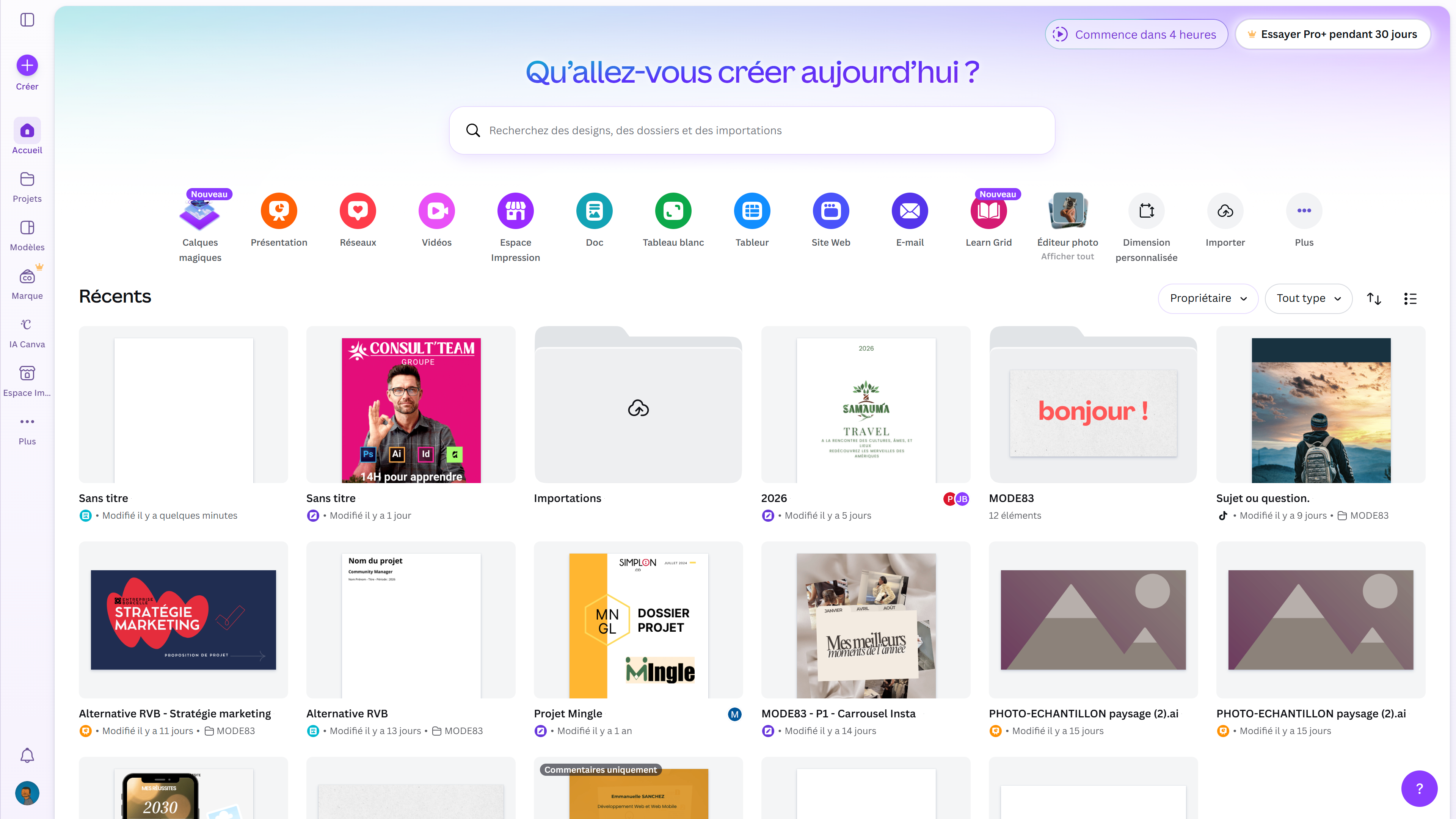
Le tableau de bord#
L’écran principal visible à la connexion. Trois zones à retenir :
- Designs récents : vos créations en cours
- Barre de types : les formats disponibles
- Barre de recherche : pour retrouver un design
Designs récents#
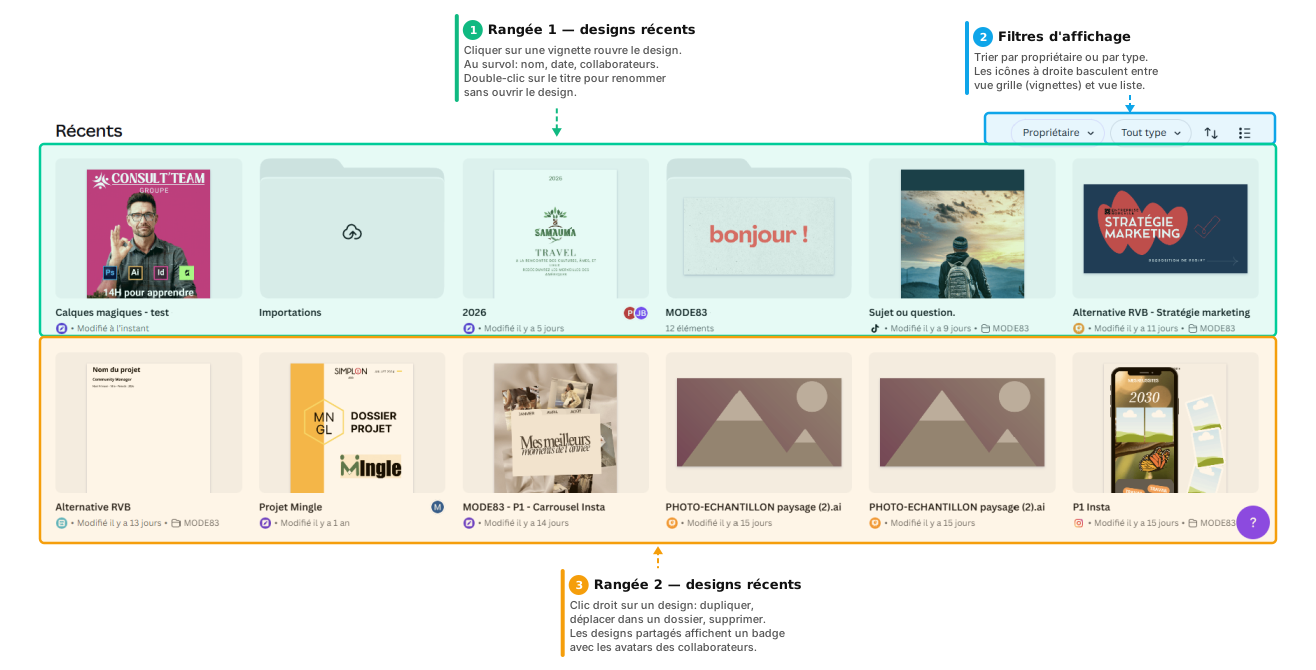
Barre de types de création#
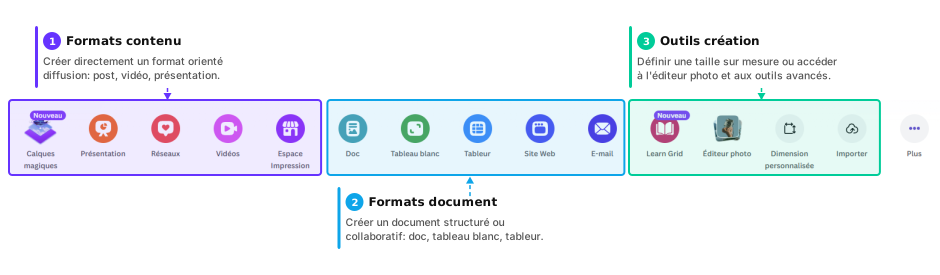
Menu latéral gauche#
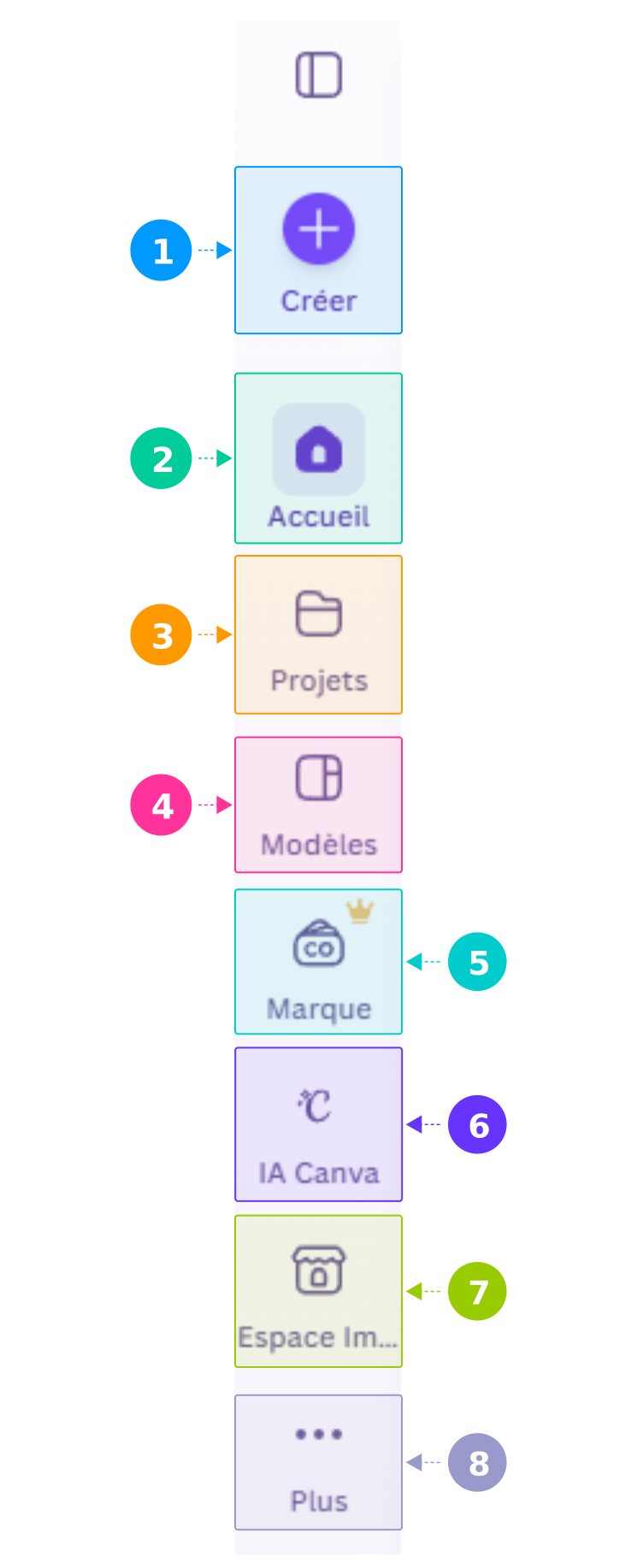
Entrées du menu latéral#
| N° | Entrée | Rôle |
|---|---|---|
| 1 | Créer | Ouvrir un nouveau design |
| 2 | Accueil | Retour à la page principale |
| 3 | Projets | Designs, images importées et dossiers |
| 4 | Modèles | Bibliothèque de templates |
| 5 | Marque | Logos, couleurs, polices (Canva Pro) |
| 6 | IA Canva | Génération via prompts textuels |
| 7 | Espace Impression | Commande de supports imprimés |
| 8 | Plus | Autres outils et extensions |
Des alternatives?#
- Adobe Creative Cloud : Photoshop, Illustrator, InDesign
- Affinity : alternative pro sans abonnement
- Figma : design d’interface et prototypage
- GIMP / Inkscape : outils open source gratuits
La suite Adobe Creative Cloud#
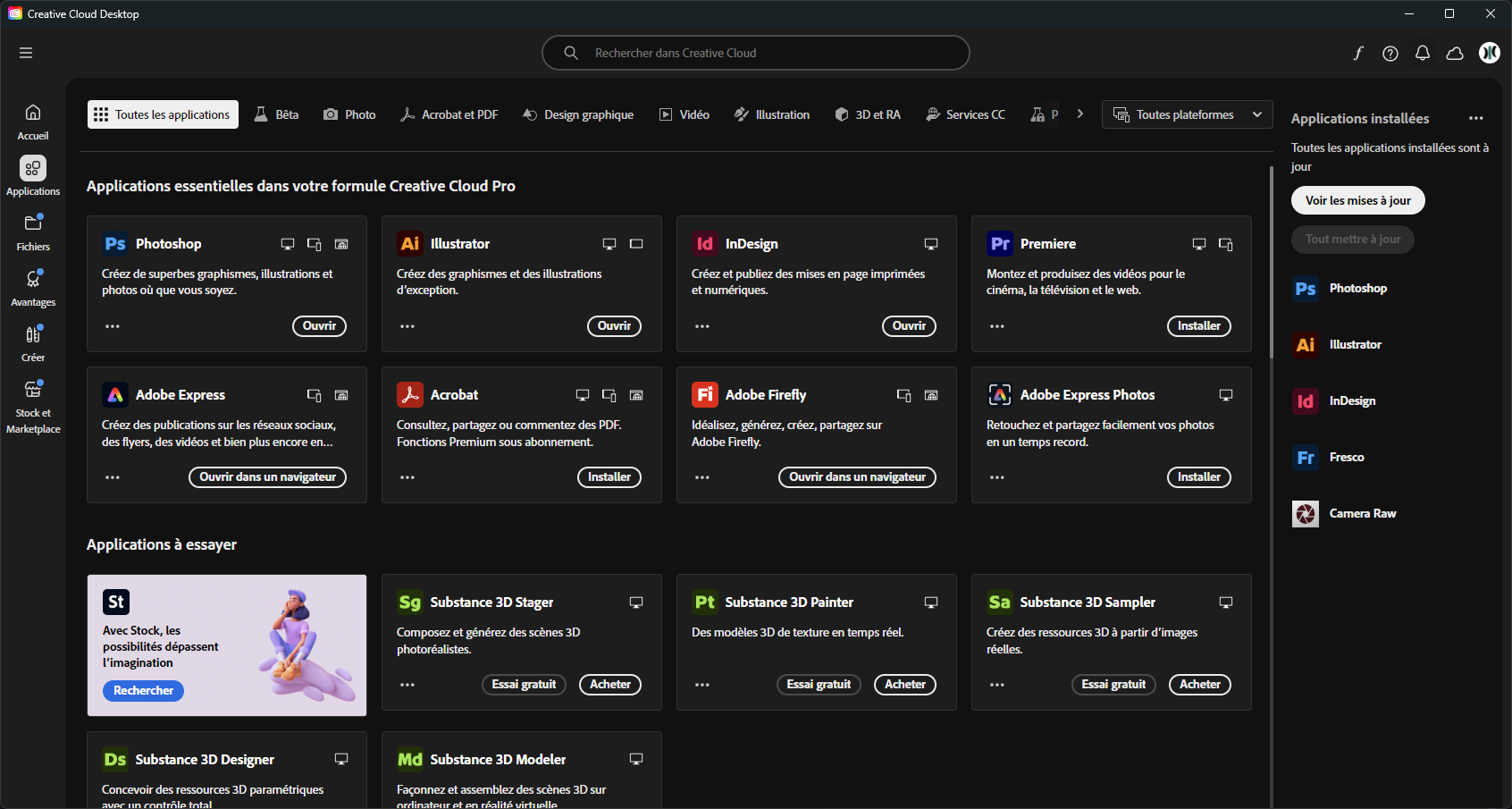
Trois outils, trois usages#
| Outil | Usage principal | Fichiers |
|---|---|---|
| Photoshop | Retouche photo, composition | Pixels (raster) |
| Illustrator | Illustration, logos, icônes | Vecteurs |
| InDesign | Mise en page (livres, magazines) | Multi-pages |
Photoshop vs Canva#
| Photoshop | Canva | |
|---|---|---|
| Public | Professionnels | Tous niveaux |
| Courbe d’apprentissage | Longue | Immédiate |
| Calques | Complets (masques, fusion) | Empilage simple |
| Installation | Logiciel local | Navigateur |
Affinity Designer, l’alternative pro#
- Alternative sérieuse à Illustrator et Photoshop depuis 2014
- Disponible sur Mac, Windows et iPad
Astuce
Depuis octobre 2025, Affinity est gratuit pour tout le monde avec un compte Canva.
Et maintenant, Canva#
Canva reste le point d’entrée idéal pour créer vite et bien, sans formation préalable.
Pour aller plus loin :
- Photoshop pour la retouche photo de précision
- Illustrator pour le dessin vectoriel et les logos
- Affinity Designer pour une alternative pro gratuite
Astuce
Commencer par Canva, identifier ses limites, puis choisir l’outil adapté au besoin.