
Canva - Introduction
Sommaire
Canva est un outil de création graphique en ligne, accessible sans installation depuis un navigateur. Il propose une interface organisée en plusieurs zones dont la maîtrise permet de créer rapidement des visuels pour les réseaux sociaux, des présentations ou des documents imprimés.
Objectifs#
- Identifier les zones principales de l’interface Canva
- Naviguer dans les menus de l’éditeur et du tableau de bord
- Choisir et personnaliser un template
- Modifier textes, couleurs, images et formes
- Gérer les calques et les positions
- Exporter un design dans le bon format
Interface d’accueil (tableau de bord)#
L’écran principal s’affiche à la connexion. Il centralise vos projets et les points d’entrée vers les outils.
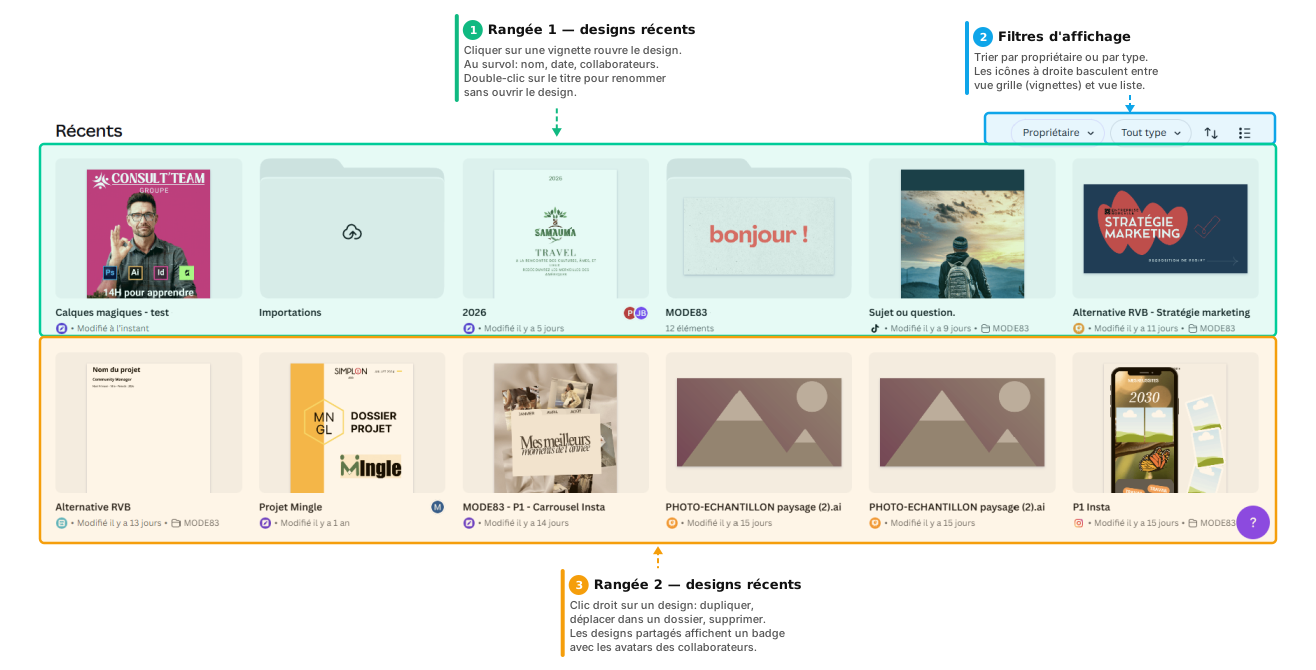
La zone centrale liste vos créations (Designs récents). On peut basculer entre l’affichage en grille (vignettes) et en liste.
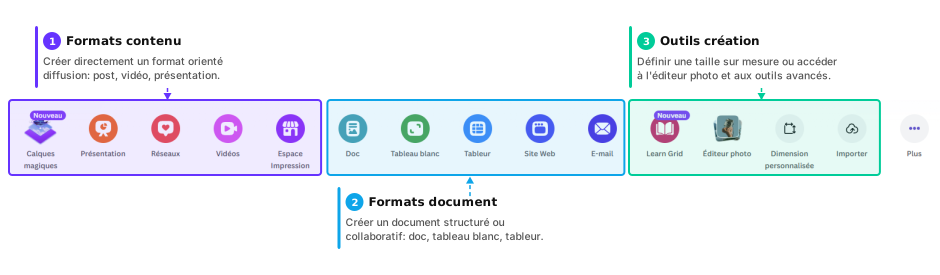
Une rangée d’icônes propose les formats disponibles (barre de types de création) : Calques magiques, Présentation, Réseaux, Vidéos, Espace Impression, Doc, Tableau blanc, Tableur, Site Web, E-mail, Éditeur photo, Dimension personnalisée, Importer, et d’autres formats via Plus.
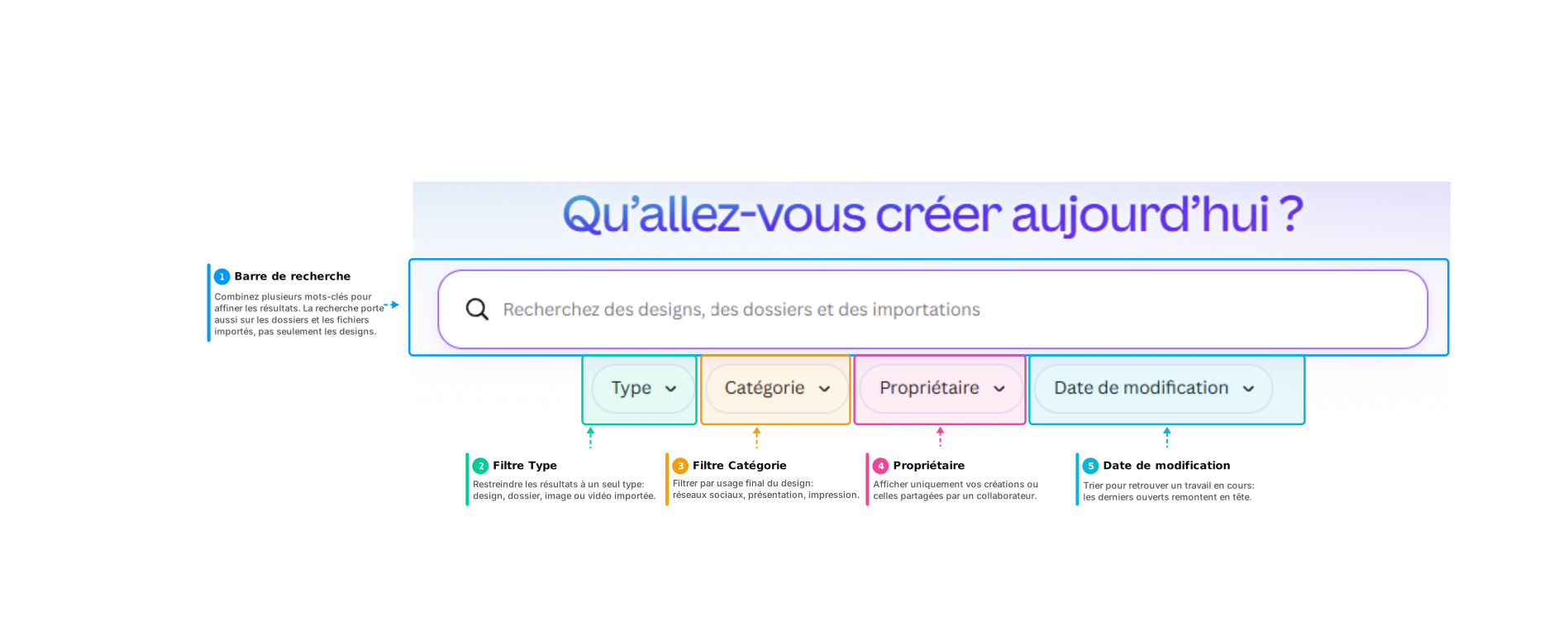
La barre centrale (barre de recherche) permet de rechercher parmi vos designs, dossiers et importations. Quatre filtres permettent d’affiner les résultats : Type, Catégorie, Propriétaire et Date de modification.
Menu latéral gauche (accueil)#
Ce menu permet de naviguer dans l’organisation générale du compte.
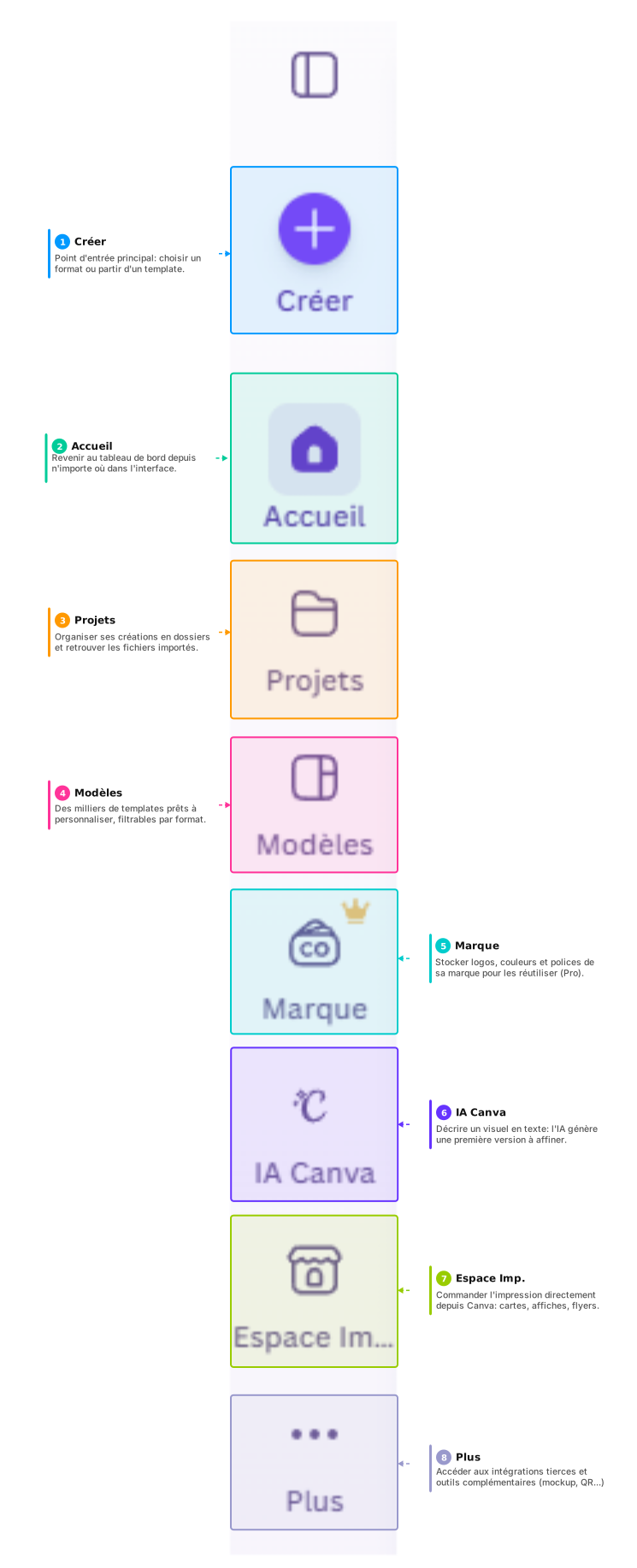
| Entrée | Rôle |
|---|---|
| Créer | Ouvrir un nouveau design |
| Accueil | Retour à la page principale |
| Projets | Designs, images importées et dossiers personnalisés |
| Modèles | Bibliothèque de templates |
| Marque | Logos, couleurs, polices de la charte (Canva Pro) |
| IA Canva | Génération de designs via des prompts textuels |
| Espace Impression | Commande de supports imprimés |
| Plus | Autres outils et extensions |
Information
Le Brand Kit est réservé aux abonnements Canva Pro. Il stocke votre identité visuelle pour la réutiliser en un clic dans tous vos designs. Les fonctionnalités Pro sont signalées par une icône couronne dans l’interface.
Trouver et choisir un template#
Depuis l’onglet Modèles, on accède à la bibliothèque complète de templates : par catégorie (cliquer sur un format), par mots-clés (combiner plusieurs termes dans la barre de recherche), ou par style visuel (cliquer sur un template affiche des designs similaires en dessous).
Astuce
Les templates avec une couronne jaune sont réservés à Canva Pro. En faisant défiler les designs similaires, on trouve souvent des modèles gratuits dans le même style.
Une fois le template choisi, cliquer sur Personnaliser le modèle pour l’ouvrir dans l’éditeur.
Menu latéral de l’éditeur (mode création)#
Visible sur la gauche lors de l’édition d’un design.
| Entrée | Rôle |
|---|---|
| Design | Chercher et ajouter des templates au projet en cours |
| Éléments | Formes, illustrations, photos, vidéos, cadres, graphiques |
| Texte | Zones de texte et styles de titres prédéfinis |
| Marque | Éléments de charte graphique |
| Importer | Uploader des fichiers depuis l’ordinateur (photos, vidéos, audios) |
| Outils (Dessin) | Dessiner à main levée sur le design |
| Projets | Importer une page d’un ancien design dans le nouveau |
| Applications / Photos / Audio | Bibliothèques de médias libres de droits |
Astuce
L’onglet Éléments est le plus polyvalent. Il contient la quasi-totalité des ressources graphiques disponibles dans Canva.
Renommer, organiser et afficher les marges#
Avant de commencer à travailler, renommer le design pour pouvoir le retrouver facilement via la barre de recherche : cliquer directement sur le titre en haut de la page, ou passer par Fichier > icône stylo.
Attention
Afficher les marges dès le début du design permet d’éviter que des textes ou éléments dépassent la zone utile.
Pour activer l’affichage : Fichier > Paramètres > Afficher les marges. Un rectangle s’affiche sur la page, tous les éléments doivent rester à l’intérieur pour un rendu aéré et professionnel.
Comprendre les blocs et le menu contextuel#
En mode édition, survoler le design fait apparaître des encadrés violets autour de chaque élément. Chaque encadré représente un bloc indépendant (texte, image, forme). Cliquer sur un bloc le sélectionne, ce qui active le menu contextuel en haut de la zone de travail.
Pour le texte : police, taille, couleur (pastille A), gras/italique, alignement, listes, espacement, effets (ombres, courbes, néon, bordures) et animation. Pour les images et formes : modifier les couleurs, modifier la photo (filtres, ajustements, suppression d’arrière-plan), recadrage, retourner, mode transparence. Pour la position et les calques : aligner les éléments (centrer, ranger) et gérer les calques pour contrôler l’ordre d’empilement.
Gestion des pages#
En bas à gauche, le bouton vue grille affiche toutes les pages du design en miniatures : on peut y réordonner les pages par glisser-déposer, en ajouter une nouvelle, et renommer chaque page pour s’y retrouver. Chaque page dispose aussi d’un menu contextuel au survol (renommer, verrouiller, dupliquer, supprimer).
Personnaliser les textes et les couleurs#
Double-cliquer sur un bloc texte pour entrer en mode édition et remplacer le contenu. Pour copier un style d’un texte vers un autre, sélectionner le texte source puis cliquer sur l’icône pinceau dans le menu contextuel, puis cliquer sur le texte cible : la police, la taille et la couleur sont appliquées en un clic.
Chaque élément affiche une pastille de couleur dans le menu contextuel quand il est sélectionné. En cliquant dessus : choisir parmi les couleurs récentes, cliquer sur Ajouter une nouvelle couleur pour ouvrir le nuancier complet, saisir directement un code hexadécimal, ou utiliser la pipette pour prélever une couleur déjà présente dans le design. On peut aussi appliquer un dégradé sur un fond ou un texte depuis l’onglet dédié du nuancier.
Astuce
Les flèches annuler/rétablir dans le menu bleu en haut permettent de revenir en arrière à tout moment pendant la création.
Personnaliser les images et les formes#
Pour importer une image personnelle, aller dans l’onglet Importer du menu latéral, puis cliquer sur Importer des fichiers. Une fois l’image sur le design : recadrer en double-cliquant dessus, remplacer l’arrière-plan par clic droit, régler la transparence via le curseur dédié, ou ouvrir le bouton Modifier pour les filtres et ajustements (l’option Ajuster automatiquement applique une correction en un clic). La suppression d’arrière-plan reste une fonctionnalité Pro.
Pour les formes : ajouter via l’onglet Éléments ou le raccourci R (rectangle), puis changer la couleur via la pastille, arrondir les angles avec le curseur dédié, ou ajouter une bordure via l’option Style de trait.
Gérer les calques et les positions#
Dans le menu contextuel, l’onglet Position permet de centrer un élément horizontalement ou verticalement en un clic, et de le déplacer en avant ou en arrière dans l’ordre d’empilement. Le panneau Calques liste tous les éléments présents sur la page, permet de sélectionner un élément difficile à attraper directement sur le design, et de réordonner les éléments par glisser-déposer. Pour déplacer plusieurs éléments ensemble, les sélectionner par cliquer-glisser puis cliquer sur Grouper : le groupe se comporte alors comme un seul bloc.
Partager et co-éditer#
Le bouton Partager en haut à droite ouvre les options de collaboration. Pour inviter des coéditeurs : cliquer sur Partager, saisir le nom ou l’adresse e-mail dans le champ Personnes avec accès, puis choisir le niveau de permission.
| Permission | Ce que la personne peut faire |
|---|---|
| Peut modifier | Ouvrir, modifier et enregistrer des changements |
| Peut commenter | Laisser des commentaires, sans pouvoir modifier |
| Peut afficher | Consulter et exporter, sans modifier ni repartager |
Information
On peut aussi générer un lien de collaboration : toute personne disposant du lien peut modifier le design, sans avoir besoin d’un compte Canva.
Exporter le design#
Cliquer sur le bouton Partager en haut à droite, puis sur Télécharger. Canva suggère automatiquement le format adapté au type de design (PNG, JPG, PDF, SVG, MP4, GIF), permet de choisir quelles pages inclure dans l’export, et propose des réglages avancés (qualité, taille, fond transparent) réservés à la version Pro.
Attention
Avant d’exporter en PDF pour impression, activer les marges de fond perdu dans les paramètres d’affichage pour éviter les bordures blanches après découpe.
Raccourcis clavier#
Canva propose des raccourcis pour accélérer les actions courantes sans quitter le clavier.
Astuce
Pour afficher la liste complète des raccourcis directement dans Canva, appuyer sur Ctrl + / (Windows) ou Cmd + / (Mac).
| Raccourci | Action |
|---|---|
Ctrl/Cmd + + / - | Zoom avant / arrière |
Espace + glisser | Déplacer la vue (pan) |
T | Ajouter une zone de texte |
R | Insérer un rectangle |
Ctrl/Cmd + D | Dupliquer l’élément sélectionné |
Ctrl/Cmd + G | Grouper la sélection |
Ctrl/Cmd + ] / [ | Avancer / reculer dans les calques |
Ctrl/Cmd + Z | Annuler |
Ctrl/Cmd + B | Gras |
Ctrl/Cmd + I | Italique |
La touche / ouvre une barre de recherche globale dans toutes les fonctionnalités de Canva. Taper directement le nom d’un élément (“coeur”, “flèche”, “arrière-plan”) pour l’insérer ou accéder à une fonction sans passer par les menus.